Guía Super Mario Maker 2

¡Rompe las reglas y crea los niveles de Super Mario con los que siempre has soñado en Super Mario Maker 2, disponible en exclusiva para Nintendo Switch! Utiliza el amplio abanico de nuevas herramientas, funciones y elementos de niveles, dale rienda suelta a tu imaginación y crea niveles únicos que podrás compartir con amigos y jugadores de todo el mundo.
Crear tus propios niveles de Super Mario es superfácil y, además, ahora dos jugadores pueden construir niveles codo con codo en una única pantalla. Es muy sencillo: elige y coloca objetos y enemigos icónicos donde quieras, y, luego, selecciona entre diferentes temas y estilos, ¡incluido uno nuevo inspirado en Super Mario 3D World!
¡También puedes combinar diferentes elementos clásicos para crear cosas nunca vistas en un juego de Super Mario!
Échales un vistazo a los niveles mundiales para inspirarte y consulta las lecciones del aula de Yamamura para aprender fácilmente todo lo relacionado con la creación de niveles.


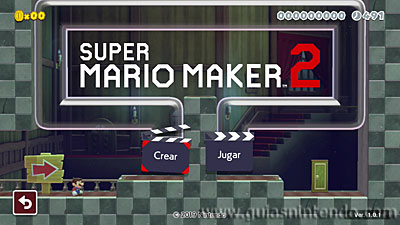
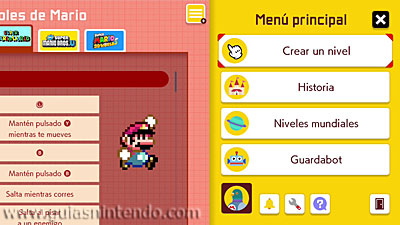
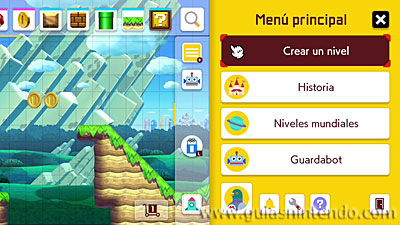
Toca "Crear" en la pantalla del título o "Crear un nivel" en el menú principal para empezar a diseñar un nivel.
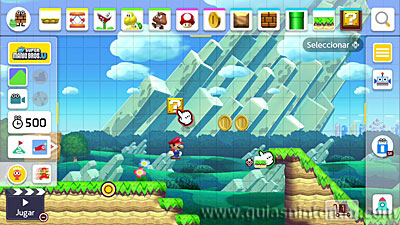
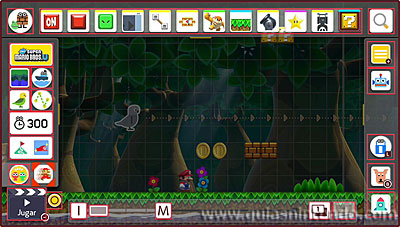
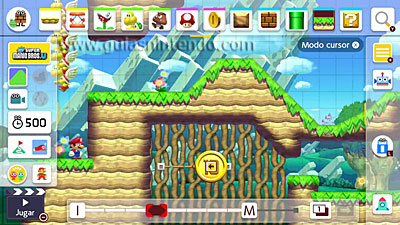
La pantalla de edición de niveles cuenta con una serie de herramientas y utilidades. Pulsa  para ocultar las herramientas o poner el modo cursor, y
  para elegir las distintas herramientas. Presiona cualquiera de las dos palancas hacia dentro (
 o
o  ) para acercar o alejar la pantalla,
  o
o  para usar la goma de borrar (eliminar elementos) y
  para deshacer la última operación que hayas llevado a cabo.
Para hacer una selección múltiple, pulsa  o
o  una vez y después haz un rectángulo alrededor de los elementos que te interesen. Así podrás moverlos todos a la vez. Para copiar elementos, vuelve a presionar o tras haber seleccionado los elementos que quieras copiar y después arrástralos a otro lugar del nivel para duplicarlos directamente.
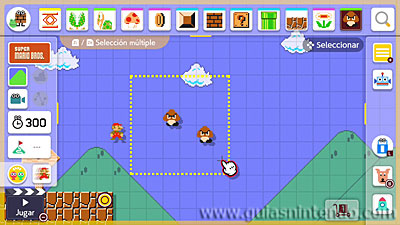

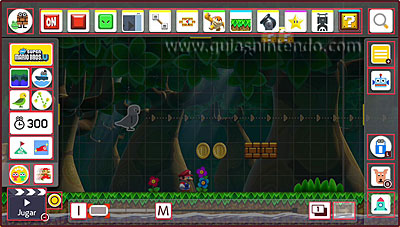
La pantalla de edición de niveles cuenta con las siguientes herramientas
| Paleta |

La paleta contiene los elementos que puedes usar en tus niveles. Se mostrarán los usados recientemente, pero si al seleccionar uno lo mantienes durante unos instantes, quedará fijado a la paleta.
Debes tener en cuenta que algunos elementos se pueden combinar entre sí. Por ejemplo, puedes poner un bloque ? y luego arrastrar un superchampiñón sobre él para hacer que sea lo que salga del bloque cuando lo golpees durante el juego. También hay algunos objetos o enemigos que si mantienes el dedo o el botón correspondiente pulsado sobre ellos, te darán diversas opciones (color, alas, etc.).
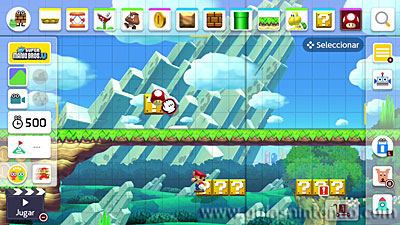

| Lupa |
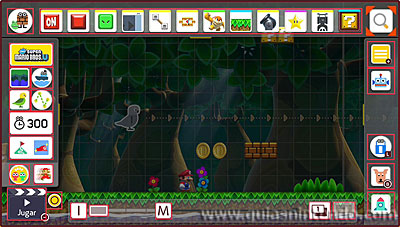
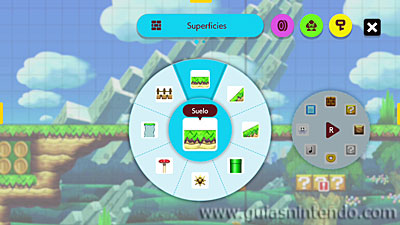
La lupa que hay a la derecha de la paleta permite elegir elementos de entre todos los posibles. Los elementos se dividen en cuatro categorías: superficies, objetos, enemigos y artilugios.
| Sonidos |
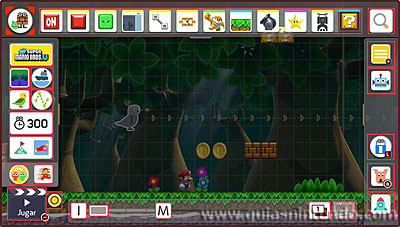
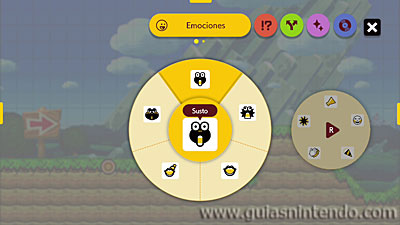
Toca el icono que hay a la izquierda de la paleta para cambiar los elementos por sonidos y animaciones. Una vez cambiados, puedes tocar la lupa que hay a la derecha de la paleta para elegir otros sonidos y animaciones de entre todos los posibles, los cuales se dividen en cinco categorías: emociones, sobresaltos, reacciones, animaciones y música.
| Apariencia |
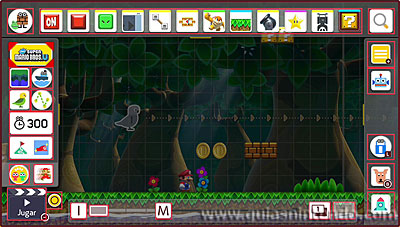
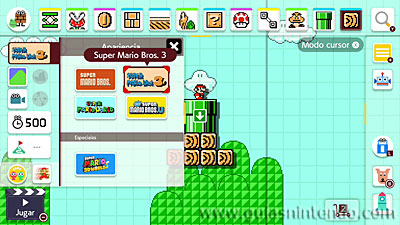
Escoge la apariencia que tendrá tu nivel de entre estos cinco estilos: Super Mario Bros., Super Mario Bros. 3, Super Mario World, New Super Mario Bros. U o Super Mario 3D World.
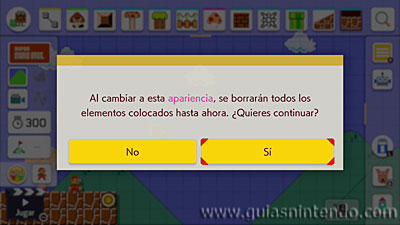
Debes tener en cuenta que los elementos de la apariencia Super Mario 3D World no son compatibles con los de las otras cuatro apariencias y viceversa. Si has diseñado un nivel con las apariencias de Super Mario Bros., Super Mario Bros. 3, Super Mario World o New Super Mario Bros. U. y cambias a la de Super Mario 3D World, se borrarán todos los elementos que hayas colocado, y lo mismo ocurrirá al contrario.
| Entorno |
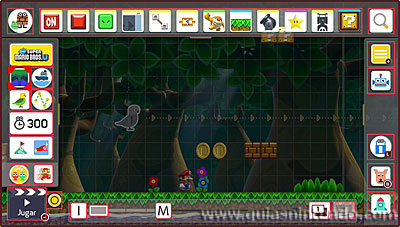
Elige en qué tipo de escenario se sitúa el área principal y el área secundaria del nivel. Podrás escoger entre: al aire libre, cielo, bajo tierra, bosque, bajo el agua, casa encantada, desierto, fortaleza aérea, nieve o castillo.
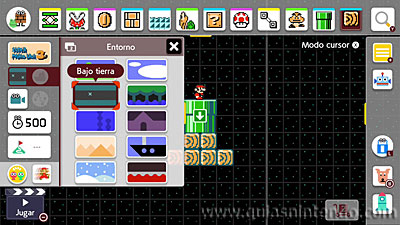
Además, si usas el elemento sol y lo configuras para que sea una luna, el decorado del nivel cambiará de diurno a nocturno y se añadirá un icono que permite alternar entre día y noche.
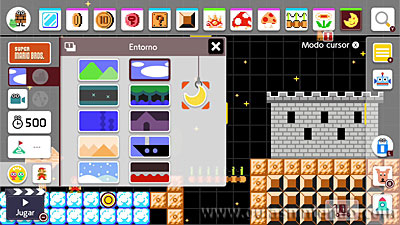
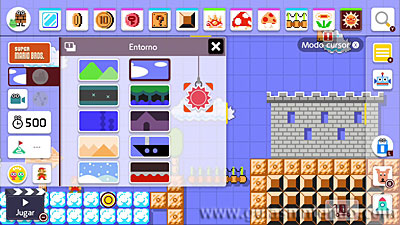
Algunos elementos se comportan diferente por la noche (el champiñón vida extra se sustituye por el champiñón rancio, por ejemplo), y además, los entornos tendrán efectos especiales adicionales.
| Al aire libre | Algunos enemigos como los Goombas o las Florugas flotan en el aire como si nadasen. |
| Cielo | Hay menos gravedad y algunos enemigos como los Goombas o las Florugas flotan en el aire como si nadasen. |
| Bajo tierra | Voltea la pantalla y la pone cabeza abajo. |
| Bosque | Trasforma el agua en un líquido tóxico que daña por contacto. |
| Bajo el agua | Reina la oscuridad excepto por un círculo de luz que rodea a Mario y a ciertos elementos. |
| Casa encantada | Reina la oscuridad excepto por un círculo de luz que rodea a Mario y a ciertos elementos. |
| Desierto | Hay tormentas de arena que te empujan. |
| Fortaleza aérea | Hace mal tiempo (lluvia y relámpagos) y algunos enemigos como los Goombas o las Florugas flotan en el aire como si nadasen. |
| Nieve | El suelo será muy resbaladizo. |
| Castillo | Mario podrá nadar en el aire como si estuviese bajo el agua. |
| Nivel del agua y de la lava |
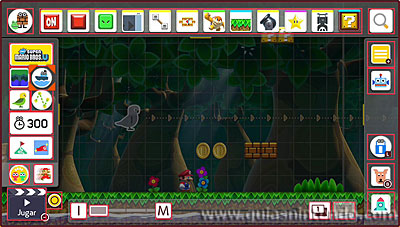
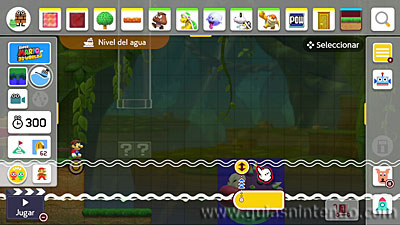
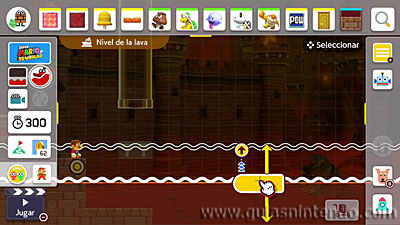
En los entornos del bosque y del castillo habrá agua y lava respectivamente en la parte baja del nivel. Desplaza  para definir la altura inicial del agua o de la lava, o
  para la final. Si tocas
  o
o  para que cambie a
  , la marea subirá y bajará de forma sucesiva. Para ajustar la velocidad, mantén seleccionado unos instantes , o .
| Autoavance y avance personalizado |
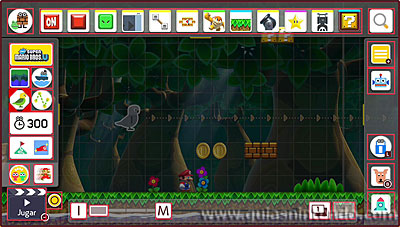
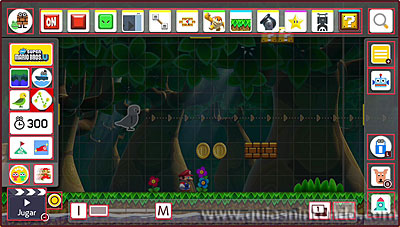
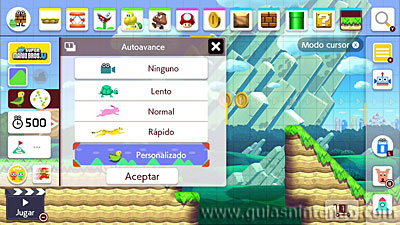
Si está activado, la pantalla avanzará de forma automática. Podrás escoger entre: ninguno (la pantalla avanzará siguiendo los movimientos del jugador), lento, normal o rápido, o personalizado.
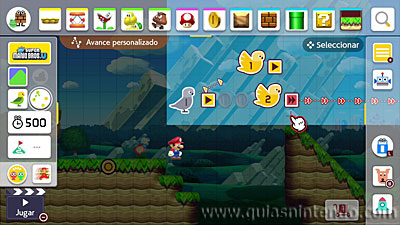
Cuando tengas activada la opción de avance personalizado, aparecerá un nuevo icono a la derecha del de autoavance. Con él podrás elegir la dirección del autoavance con el icono de un pájaro (puedes poner varios para tener direcciones diferentes) y su velocidad con el icono de una flecha.
| Cronómetro |

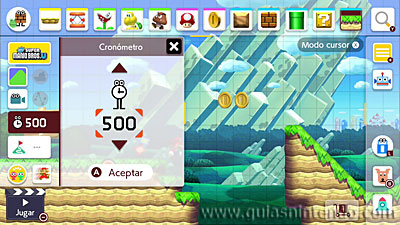
Permite ajustar el tiempo disponible para superar el nivel.
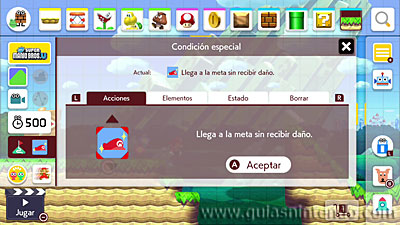
| Condición especial |
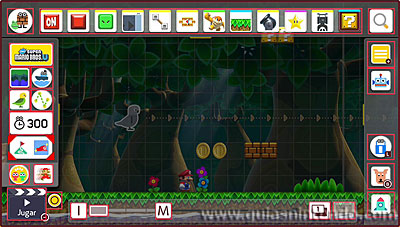
Aquí puedes definir una condición que el jugador deberá cumplir para superar el nivel. Puedes escoger condiciones basadas en acciones (cómo debe actuar el jugador), elementos (relacionada con un número de elementos de un tipo determinado) o estado (en qué circunstancias debe alcanzar el jugador la meta). También hay una opción para borrar la condición especial que se haya establecido previamente.
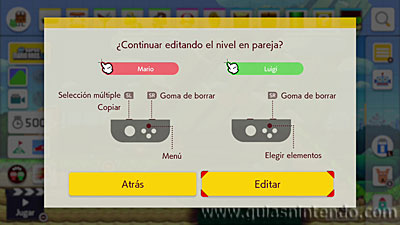
| Crear en pareja |
Dos personas pueden diseñar juntas un nivel. Para ello, cada una deberá usar un mando Joy-Con sujeto horizontalmente.
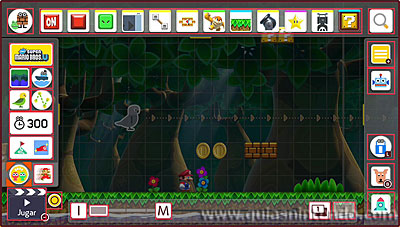
| Recorrido de Mario |
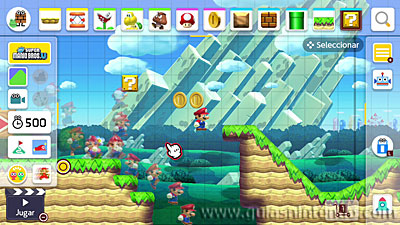
Te permite elegir si quieres que se muestre o no la última ruta que ha seguido Mario al jugar el nivel. ¡Esto te será de gran ayuda para saber dónde colocar los diversos elementos!
| Menú principal |
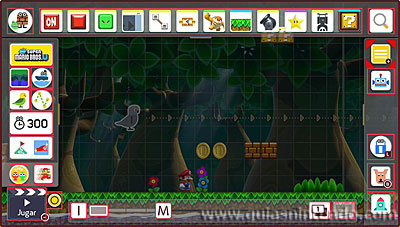
Aquí se abre el menú que da acceso a los diversos modos de juego (menú principal).
| Guardar/Cargar |
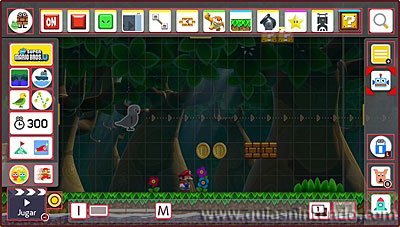
Permite guardar un nivel que estés creando, guardarlo y publicarlo en niveles mundiales, guardar los cambios de un nivel previamente guardado, o cargar un nivel que ya tuvieras salvado en el guardabot.
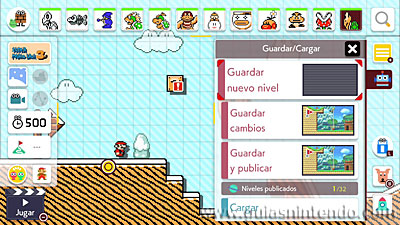
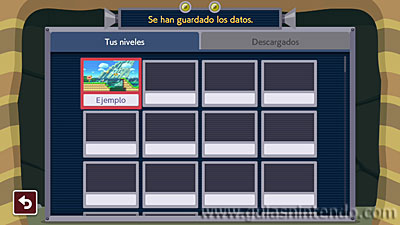
Selecciona una ranura para guardar tu nivel y darle un nombre. Si seleccionas una ranura que ya contiene un nivel se sobrescribirá.
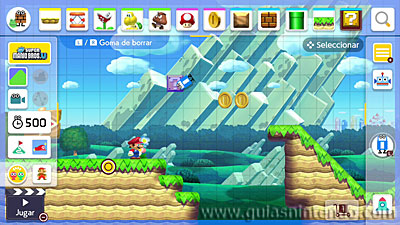
| Goma de borrar |
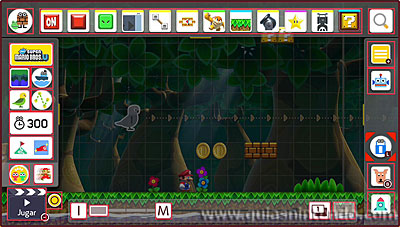
Toca al Sr. Gómez cuando quieras borrar alguno de los elementos que hayas colocado. Tócalo de nuevo para volver a la pantalla de edición.
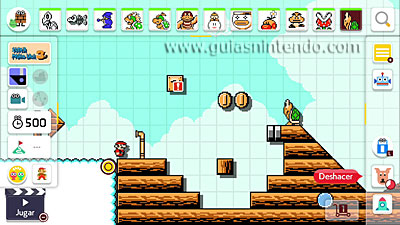
| Deshacer |
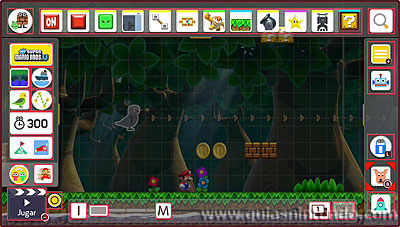
Para anular la última operación que hayas llevado a cabo, mantén el dedo sobre el icono del perro (Can-celín) o mantén pulsado el botón correspondiente.
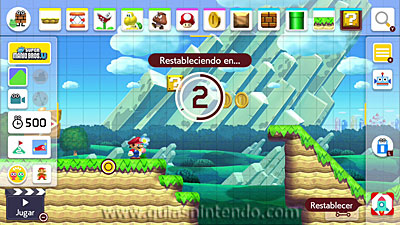
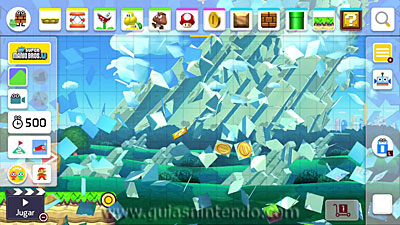
| Restablecer |
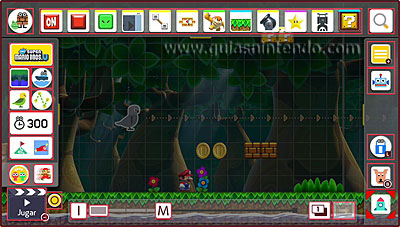
Para eliminar todos los elementos del nivel, mantén el dedo sobre el icono del cohete o mantén pulsado el botón correspondiente.
| Punto de inicio, de meta y desplazamiento de la pantalla |
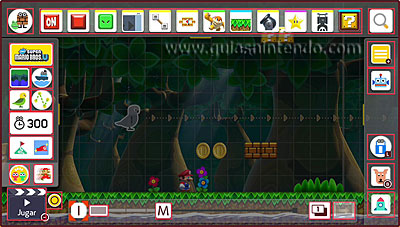
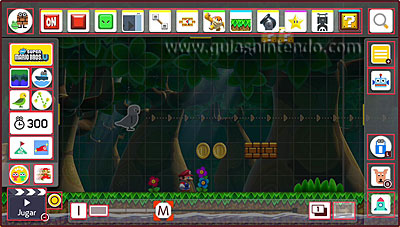
Usa el icono de la "I" para desplazar la pantalla hasta el punto de inicio del nivel y el de la "M" para hacerlo hasta la meta. Mantén seleccionado "M" y desplázalo a izquierda o derecha para acortar o alargar el nivel.
Desplazamiento de la pantalla. En modo portátil, usa para desplazar la vista a izquierda y derecha (en otros modos, mantén pulsado  y mueve a izquierda y derecha).
| Selección de área y orientación del área secundaria |
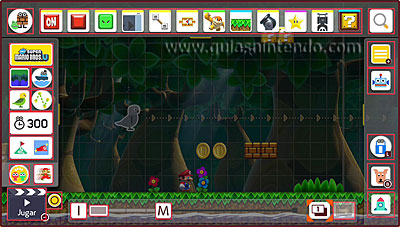
Selección de área. Si tocas a Mario y lo arrastras a una tubería, por ejemplo, podrás crear un área secundaria al otro lado de la tubería. Usando este icono podrás alternar entre ambas áreas.
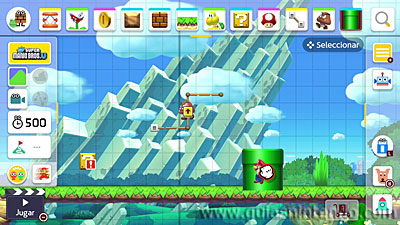
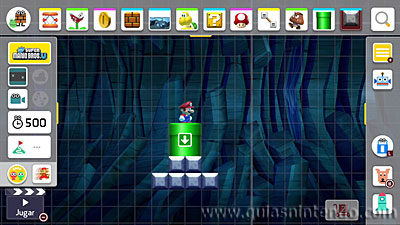
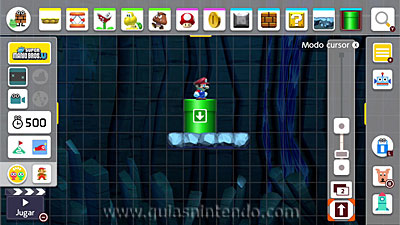
Orientación del área secundaria. Permite definir si la pantalla secundaria avanzará en horizontal o vertical.
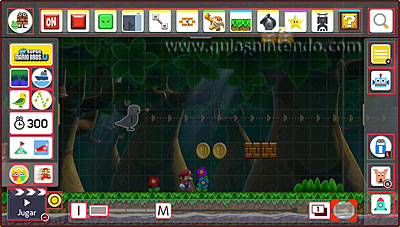
| Puntos de inicio y meta |
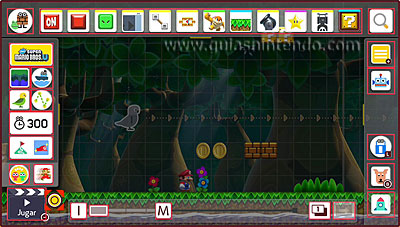
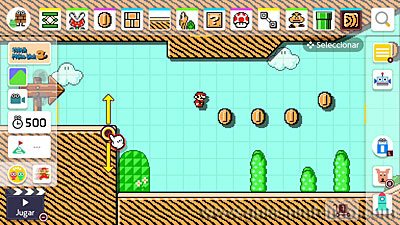
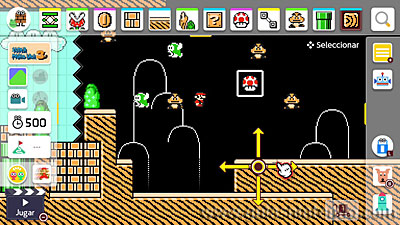
Toca y desplázalo hacia arriba o abajo para cambiar la altura del punto de inicio o de la meta. Si en la meta tocas las flechas de hacia los lados, también podrás adelantar o atrasar su posición en el recorrido.
| Jugar |
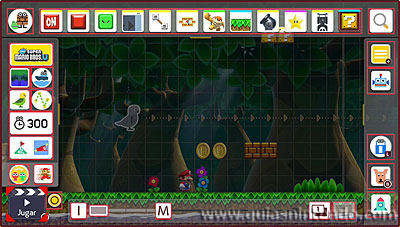
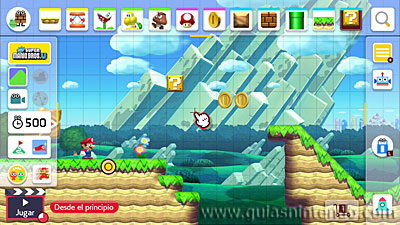
Permite efectuar una prueba de juego en el nivel que estás creando. Mantén el dedo sobre el icono o mantén pulsado el botón correspondiente para jugar desde el punto de inicio. Durante la prueba, vuelve a seleccionar el icono si quieres volver al modo de creación (editar).

Términos y condiciones