Guía Disney Infinity

En el Toy Box podrás hacer varias cosas diferentes, como jugar en Aventuras, descargar contenido generado por otros usuarios, etc., pero la principal característica es la de ofrecer infinitas posibilidades para vivir tu propia aventura. Gracias a su potente editor de escenarios, los jugadores podrán crear desde juegos de carreras a juegos de plataformas y aventuras, RPGs, puzles e incluso shooters en tercera persona. El límite de los escenarios lo pone la imaginación del jugador, así como lo que se puede hacer en ellos, combinando elementos que hayan comprado, encontrado o desbloqueado.
Una vez en un mundo cualquiera del Toy Box (el inicial o uno de los prefabricados), tu mejor herramienta será la Varita mágica que puedes seleccionar en el apartado de Herramientas.

Tras equiparte con la varita deberás pulsar ZL para usarla y apuntar hacia el elemento que quieras modificar. Dependiendo de qué tipo de elemento sea podrás hacer varias cosas diferentes con él: X para editarlo (cambiar texturas, por ejemplo), A para eliminarlo, B para cambiarlo de sitio e Y para hacerlo funcionar.
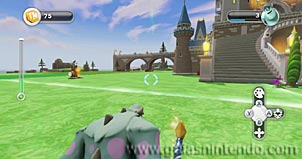
El número de opciones disponibles a la hora de editar un elemento vendrá determinado por lo que hayas comprado, encontrado o desbloqueado durante el juego.
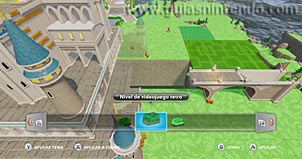
También puedes cambiar el cielo de tu mundo, aunque para eso tendrás que pulsar el botón - para acceder a la colección de objetos, seleccionar un juguete básico llamado Cambiacielos y colocarlo en el suelo. Después hazlo funcionar pulsando el botón que tiene a su lado o usando la Varita mágica, y así podrás cambiar el cielo de tu mundo.
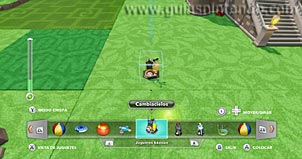
Otra cosa que podrás hacer para cambiar el aspecto de tu mundo es usar ciertos Power Disc hexagonales. Eso cambiará el tema de tu mundo automáticamente.
El editor de mundos.
Aunque puedes editar el mundo inicial del castillo de Cenicienta (donde apareces al inicio tras la introducción-tutorial), la manera más fácil de empezar a crear un nuevo mundo es entrar en la opción de mundos prefabricados y escoger un mundo vacío (Toy Box vacía o similar).
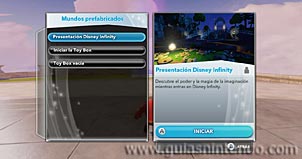
Después utiliza la Varita mágica para editar la textura del suelo, si quieres, y luego pulsa - para acceder al editor de mundos. Inicialmente entrarás en el tipo de vista llamado de juguetes, en el cual podrás ver toda tu colección en unos paneles, sin distinción de grupos.
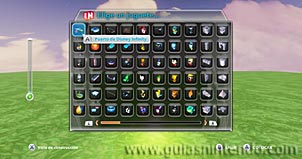
Pulsa X para cambiar a vista de construcción para ver tu colección de objetos ordenados por grupos y ver el espacio que ocuparán en el escenario.
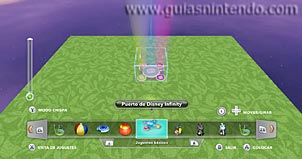
Después elige el objeto de tu colección que quieras usar y pulsa A para seleccionarlo. Luego utiliza la palanca izquierda del Wii U GamePad para moverlo horizontalmente, la palanca derecha para girar la cámara, la cruz de control para girar el objeto o moverlo verticalmente y el botón A para confirmar su ubicación. Si el objeto puede ponerse donde has elegido estará rodeado de una caja azul, pero si entra en colisión con otros elementos aparecerá rodeado de una caja roja que te indicará que ahí no puedes colocarlo.
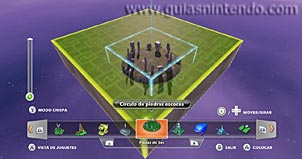
Haz coincidir la caja del objeto que quieres poner con las cajas de los objetos ya colocados para ponerlos junto a ellos. Si puede hacerse, la caja del objeto que quieres poner será azul, mientras que las de los objetos contiguos serán amarillas. Si alguna de ellas se pone roja será porque los objetos estarán colisionando.
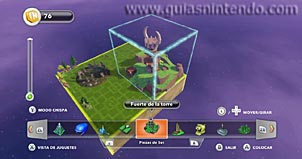
Una vez hayas construido tu mundo podrás pulsar B para salir del editor y volver a manejar a tu personaje, y entonces podrás recorrer con él todo lo que hayas construido antes con el editor.
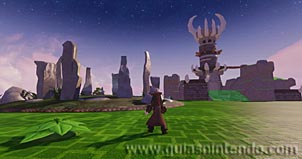
Nota. Aunque el número de elementos que puedes colocar en un escenario es bastante elevado, todo tiene un límite. Cuando entres en el editor de mundos podrás ver una barra verde en el lado izquierdo de la pantalla que te indicará el espacio disponible con el que cuentas. Cuanto más llena esté la barra, menos espacio te quedará.
Unos elementos llenarán más la barra que otros, y los objetos repetidos la llenarán menos que los diferentes entre sí.
Modo chispa.
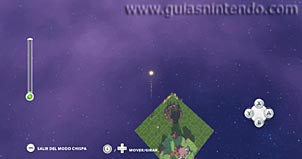
Una vez accedas al editor de mundos podrás pulsar el botón Y para entrar en el modo chispa. En dicho modo podrás controlar una chispa utilizando la palanca izquierda del Wii U GamePad para moverla horizontalmente, la palanca derecha para girar la cámara y la cruz de control para moverla verticalmente.

La chispa tendrá la misma función que la Varita mágica, es decir, que podrás colocarla sobre los diferentes elementos del escenario para editarlos. Dependiendo de qué tipo de elemento sea podrás hacer varias cosas diferentes con él: X para editarlo (cambiar texturas, por ejemplo), A para eliminarlo, B para cambiarlo de sitio e Y para hacerlo funcionar.
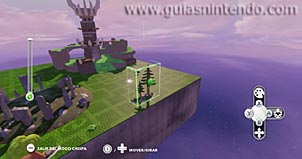
La diferencia con la Varita mágica es que con la chispa podrás alcanzar cualquier parte del escenario y además hacerlo bastante rápido.
Uso de los Creativi-Toys.
Uno de los grupos de la colección es el de los Creativi-Toys, una clase de objetos especiales que te permitirán hacer multitud de cosas, ya que puedes "programarlos" para que tengan ciertos comportamientos.
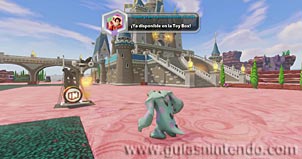
Los Creativi-Toys pueden tener dos funciones: actuar de activadores de algo o ser reaccionadores ante algo. Por ejemplo, puedes poner un Creativi-Toy llamado Activador que actúe de activador y un Cañón de fiesta que haga de reaccionador, de manera que al pisar el primero se dispare el segundo. Ahora veremos cómo hacerlo.
Coloca en el escenario ambos objetos, luego usa la Varita mágica para apuntar al Activador y pulsa Y para configurar su comportamiento, eligiendo si quieres que funcione al subirte en él, al bajarte, etc.
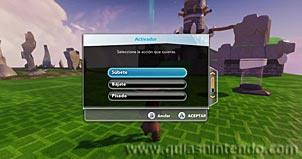
Una vez hecho eso deberás apuntar con la varita al Cañón de fiesta, pulsar Y para conectarlo al activador y elegir su comportamiento (fuegos artificiales, confeti, etc.).
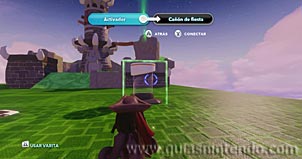
Si una vez hecho eso ves el mensaje "Éxito en la conexión", al pisar el Activador harás que el Cañón de fiesta se dispare.
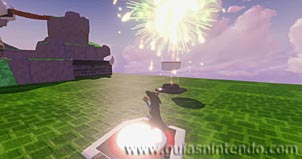
Algunos Creativi-Toys solo pueden actuar de disparadores, mientras que otros solamente pueden ser reaccionadores. Pero hay muchos que pueden actuar de las dos maneras, así que las posibilidades son amplísimas.

Términos y condiciones